1-.¿Que utilidad tiene saber como elaborar hojas de calculo mediante aplicaciones de computo?
R=Nos sirve de utilidad para en la escuela o en algún trabajo ya que con esta podemos hacer registros o cálculos etc.
2-.Describe que es una fila:
R=una fila es un grupo de celdas que se agrupan horizontalmente de izquierda a derecha.Un grupo de celdas en una hoja de calculo:
Una columna es una agrupación de celdas que se agrupan verticalmente desde arriba hacia abajo.
3-. Describe lo que es una columna:
R=es un conjunto de celdas que alineadas verticalmente4-.Describe que es una celda:
R=Son campos en los cuales se pueden introducir datos numéricos etc.5-.Describe que es un carácter:
R=Un carácter corresponde por lo general a un byte conformado por ocho bits.
BYTE: Es la cantidad más pequeña de datos que un ordenador podía "morder" a la vez.
6-.Describe que es un dato:
R= información que se suministra al ordenador y que este almacena de forma legible: datos numéricos o alfanuméricos;situar el cursor en el campo correspondiente e introducir el nuevo dato.7-.Describe lo que es información:
R=es la rama de la Ingeniería que estudia el hardware, las redes de datos y el software necesarios para tratar información de forma automática8-.Describe en forma de texto y gráficamente la ficha archivo:
La ficha Archivo
 Haciendo clic en la pestaña Archivo que se encuentra en la parte superior izquierda de la pantalla podrás desplegar un menú desde donde podrás ver las acciones que puedes realizar sobre el documento, incluyendo Guardar, Imprimir o crear uno Nuevo.
A este menú también puedes accerder desde el modo de acceso por teclado tal y como veremos en la Cinta de opciones.
Contiene dos tipos básicos de elementos:
- Los que muestran un panel justo a la derecha con más opciones, ocupando toda la superfície de la ventana Excel. Como Información o Imprimir. Al situar el cursor sobre las opciones de este tipo observarás que tienen un efecto verde oscuro. El color permanecerá al hacer clic para que sepas qué panel está activo.
- Los que abren un cuadro de diálogo. Como Abrir, o Guardar como. Al situar el cursor sobre las opciones de este tipo observarás que tienen un efecto verde claro. El color sólo permanece mientras el cursor está encima, ya que al hacer clic, el propio cuadro de diálogo abierto muestra el nombre de la acción en su barra de título.
Para cerrar la ficha Archivo y volver al documento pulsamos ESC o hacemos clic en otra pestaña.
9-.Describe en forma de texto y gráficamente la barra de titulo:
. Las barras
 La barra de título
Contiene el nombre del documento sobre el que se está trabajando en ese momento. Cuando creamos un libro nuevo se le asigna el nombre provisional Libro1, hasta que lo guardemos y le demos el nombre que queramos. En el extremo de la derecha están los botones para minimizar  , maximizar
  y cerrar
  .
.
, maximizar y cerrar . La barra de acceso rápido
La barra de acceso rápido contiene las operaciones más habituales de Excel como Guardar  , Deshacer
  o Rehacer
  .
.
, Deshacer o Rehacer .
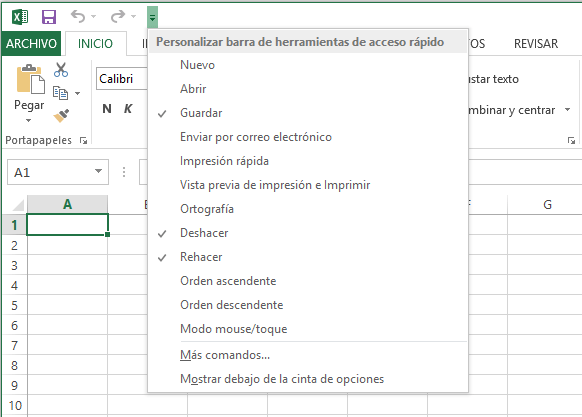
Esta barra puede personalizarse para añadir todos los botones que quieras. Para ello haz clic en una opción y aparecerá marcada. De igual forma, si vuelves a hacer clic sobre ella se eliminará de la barra. Si no encuentras la opción en la lista que te propone, puedes seleccionar Más comandos....

10-.Describe en forma de texto y gráficamente la barra de aceso rápido:
La barra de herramientas de acceso rápido te permite entrar a una serie de acciones de forma rápida y te recomiendo que la uses y la personalices para aquellas funciones que realices más frecuentemente. Con ello ganaras rapidez y destreza en elmanejo de Excel.
Para empezar te comento que la barra de herramientas de acceso rápido está situada en tu hoja de Excel arriba a la izquierda. La forman unos pequeños iconos que te permiten realizar las acciones que representan de un solo clic.
De inicio, el programa Excel trae la barra de herramientas de acceso rápido definida con una serie de iconos que suelen serGuardar, Deshacer y Rehacer, pero puede que en tu versión o programa encuentres otros
Como te digo puedes personalizarla y añadir o quitar los elementos que desees.
Vas a añadir iconos nuevos a tu barra de herramientas de acceso rápido, para ello has de seguir los siguientes pasos:
1.- Haz clic sobre la flecha negra al lado de la barra.
2.- Verás en la ventana que se despliega que los iconos que ya tienes en la barra tienen delante de su nombre un tic, o señal de verificación, si pulsas sobre ella el icono se dejará de mostrar en la barra.
3.- Por el contrario si haces clic sobre una de las acciones, por ejemplo haz clic en impresión rápida, se mostrara con los iconos que ya tenias un nuevo icono con el dibujo de una impresora y que si pulsas en el te lleva a imprimir directamente sin ningún otro paso.
4.- Puedes repetir los pasos anteriores para activar o desactivar iconos según sean tus preferencias.
Para añadir más iconos tienes que hacer clic en la ventana que se despliega en la opción Más comandos…, se abre el cuadro de dialogo Opciones de Excel. Por defecto estarás situado en la opción Personalizar (al lado izquierdo).
Observa que tienes dos rectángulos que ocupan la parte central de la pantalla, en el de la izquierda tienes todos los iconos que puedes añadir a tu barra de herramientas de acceso rápido y en el de la derecha los que tienes ya incluidos. Arriba de este recuadro tienes la opción de definir si los cambios los quieres para todos los libros de Excel, es el que viene predeterminado, pero si pulsas en la flecha negra y despliegas puedes indicar que solo lo quieres para el libro en el que estás trabajando.
Para añadir un icono adicional basta con que te sitúes encima de él en el recuadro de la izquierda y que pulses el botón Agregar que está en la parte central. Una vez hecho verás el icono en el rectángulo de la derecha, pulsa abajo en el botón Aceptar.
Ahora fíjate en la barra de herramientas de acceso rápido, verás que se ha añadido el nuevo icono que agregaste.
Si quieres quitar iconos sigue lo indicado anteriormente y en vez de pulsar el botón Agregar pulsa el botón Quitar.
Otros dos botones que te serán muy útiles conocer son los siguientes:
Desplegando en la barra de herramientas de acceso rápido, haz clic en Mostrar debajo de la cinta de opciones, con ello dicha barra se sitúa justo encima de la hoja electrónica, que para mi gusto es más accesible llegar a ella situándola aquí.
Otra acción que quizá te sea práctica a la hora de tu trabajo diario con Excel es la de: Minimiza la cinta de opciones, si la pulsas desaparecen los iconos de la Cinta de opciones y tendrás más sitio para visualizar en pantalla la hoja de cálculo.
11-.Describe en forma de texto y gráficamente cinta de opciones:
La cinta de opciones agrupa los comandos más utilizados en Excel y las pestañas son el primer nivel de agrupamiento que encontramos dentro de la cinta de opciones. Al mismo tiempo, cada una de las pestañas organiza los comandos en grupos.
Nota importante: Lo que en Excel 2007 y 2010 conocíamos como una ficha de la cinta de opciones, a partir de Excel 2013 será conocida como una pestaña. Microsoft ha cambiado este nombre en toda su documentación en español para Excel 2013.
Pestañas en Excel 2013
La primera vez que abres Excel 2013, la cinta de opciones mostrará siete pestañas:
- Inicio: Contiene los comandos necesarios para aplicar formato y editar las hojas de Excel. Esta pestaña organiza los comandos en siete grupos: Portapapeles, Fuente, Alineación, Número, Estilos, Celdas y Modificar.
- Insertar: En esta pestaña encontramos los comandos para insertar elementos a nuestra hoja como tablas y gráficos. Los grupos de comandos de esta pestaña son los siguientes: Tablas, Ilustraciones, Aplicaciones, Gráficos, Informes, Minigráficos, Filtro, Filtros, Vínculos, Texto y Símbolos.
- Diseño de página: Aquí se encuentran los comandos utilizados para preparar nuestra hoja para imprimir y organizar los elementos dentro de la hoja. Los grupos de esta pestaña son: Temas, Configurar página, Ajustar área de impresión, Opciones de la hoja y Organizar.
- Fórmulas: La pestaña fórmulas contiene los comandos para agregar funciones y fórmulas a nuestras hojas de Excel así como buscar cualquier error en las fórmulas. Los grupos de esta pestaña son: Biblioteca de funciones, Nombres definidos, Auditoría de fórmulas y Cálculo.
- Datos: Contiene los comandos para importar datos provenientes de otras fuentes y trabajar posteriormente con ellos aplicando algún filtro o quitando duplicados. Los grupos de la pestaña Datos son: Obtener datos externos, Conexiones, Ordenar y filtrar, Herramientas de datos y Esquema.
- Revisar: En esta pestaña están localizados los comandos para revisar, proteger e insertar comentarios en las celdas de la hoja. Los grupos en los que están organizados los comandos son: Revisión, Idioma, Comentarios, Cambios.
- Vista: Comandos utilizados para cambiar la vista de la hoja y ocultar algunos de sus elementos. Esta pestaña contiene los siguientes grupos: Vistas de libro, Mostrar, Zoom, Ventana y Macros.
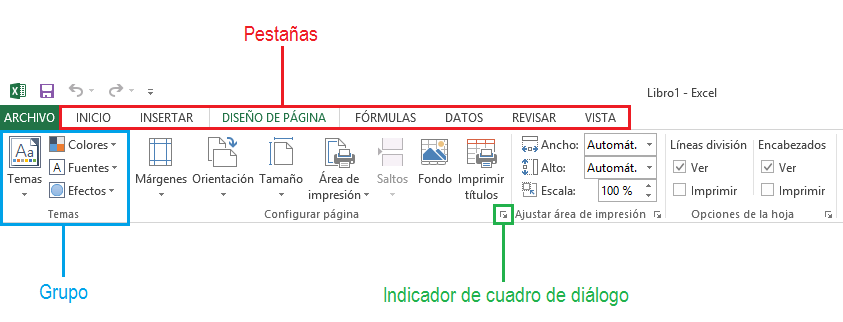
Como ya lo he mencionado, cada pestaña está formada por grupos y es precisamente dentro de cada grupo donde encontramos los botones de comando. También puedes ver que junto al nombre de algunos grupos, en la esquina inferior derecha, se muestra una pequeña flecha que es conocida como un indicador de cuadro de diálogo y al hacer clic sobre él se mostrará un cuadro de diálogo con más comandos relacionados con dicho grupo.
Pestañas contextuales
Las siete pestañas mencionadas previamente no son las únicas que se muestran en la cinta de opciones, también existen otro tipo de pestañas conocidas como pestañas contextuales y que se muestran solamente cuando estamos trabajando con algún objeto en particular. Por ejemplo, cuando insertamos un nuevo gráfico en una hoja, Excel mostrará las pestañas Diseño y Formato las cuales tienen comandos especiales para trabajar con el gráfico:
12-.Describe en forma de texto y gráficamente barra de formulas:
La barra de fórmulas en Excel es un elemento de suma importancia. Es a través de esta barra que podemos introducir el contenido de una celda así como modificarlo. Además nos facilita la inserción de fórmulas dentro del programa.
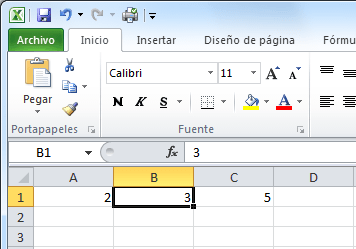
La barra de fórmulas se encuentra ubicada entre la cinta de opciones y el área de trabajo de la hoja. Esta barra despliega los datos o las fórmulas contenidas en la celda activa y nos permite hacer una edición de esos datos o fórmulas.
En el siguiente ejemplo la barra de fórmulas muestra el valor de la celda B1.
En este otro ejemplo vemos que la barra de fórmulas despliega la fórmula que está contenida en la celda C1 mientras que el resultado de dicha fórmula es mostrado dentro de la celda.

En las imágenes anteriores también puedes observar el cuadro de nombres que se encuentra a la izquierda de la barra de fórmulas y despliega en todo momento la dirección de la celda activa.
13-.Describe en forma de texto y gráficamente barra de etiquetas:
Indica en qué estado se encuentra el documento
abierto, y posee herramientas para realizar zoom sobre la hoja de trabajo
14-.Describe en forma de texto y gráficamente barra de estado:
La barra de estado de Excel se encuentra en la parte inferior de la ventana de la aplicación y nos mantiene informados sobre el modo actual de Excel. La barra de estado contiene varias secciones que explicaré a continuación:
El indicador de modo
La primera sección de la barra de estado de Excel es el indicador de modo el cual nos muestra el estado actual de Excel que puede ser Listo, Introducir, Modificar, etc.

El botón grabar macro
Justo al lado derecho del indicador de modo se encuentra el botón grabar macro el cual abrirá el cuadro de diálogo Grabar macro donde podremos configurar la información de la nueva macro.

Cuando se ha iniciado con la grabación este botón cambia de apariencia y mostrará un botón para detener la grabación.

El indicador de auto cálculo
Cuando hacemos una selección de celdas que contienen un valor numérico, se realizará un auto cálculo con dichos valores y se mostrará en la barra de estado de Excel tres operaciones básicas: Promedio, Recuento y Suma.

La selección de vista
La selección de vista nos permite cambiar entre tres tipos de vista diferente de nuestra hoja de Excel: Vista normal, diseño de página y vista previa de salto de página. Con solo pulsar cualquier de estos botones cambiaremos de inmediato la vista de nuestra hoja.

El botón de nivel de zoom
Al pulsar el botón nivel de zoom se mostrará el cuadro de diálogo Zoom en donde podremos elegir algún nivel ce acercamiento pre-establecido o simplemente indicar algún porcentaje de zoom personalizado.

El control deslizante de zoom
Con el control deslizante de zoom podemos ajustar rápidamente el nivel de acercamiento o alejamiento de nuestra hoja. Podemos pulsar repetidas ocasiones los botones +/- o también podemos arrastrar el control deslizante hacia la derecha o izquierda.

Personalizar la barra de estado de Excel
Podemos personalizar la barra de estado de Excel y desplegar u ocultar algunas opciones haciendo clic derecho sobre la barra de estado y seleccionado la opción que deseamos habilitar. Aquellas opciones que aparecen en el menú emergente con una marca de verificación son aquellas que están actualmente activas

No hay comentarios.:
Publicar un comentario